


Bewertung als Webdesignerin:

Elementor Alternative mit Fokus auf Geschwindigkeit und Flexibilität. Absolut alltagstauglich!
Elementor ist der unangefochtene Platzhirsch unter den Page Buildern, aber seine größte Schwächen ist bekannt:
Schlechte Performance – also lange Ladezeiten.
Wenn du nach einer Elementor Alternative suchst, die auf Geschwindigkeit und Flexibilität ausgelegt ist, solltest du dir WP Spectra genau ansehen.
In diesem Praxistest zeige ich dir, was Spectra kann, für wen es sich lohnt und ob es die richtige Wahl für deine Webseite ist.
Vorteile und Nachteile
Top Performance: Erzeugt sauberen, schlanken Code und sorgt für exzellente Ladezeiten.
Nahtlose Integration: Arbeitet perfekt im Standard WordPress-Editor (Gutenberg), keine neue Oberfläche nötig.
Einfacher Umstieg: Die Logik der Block-Einstellungen (Allgemein, Stil, Erweitert) ist für Elementor-Nutzer sofort vertraut.
Perfektes Zusammenspiel: Als Teil des Astra-Ökosystems von Brainstorm Force ist die Kompatibilität mit dem Astra Theme garantiert.
Großzügige kostenlose Version: Bietet schon ohne Bezahlung einen riesigen Funktionsumfang inklusive SEO-Features.
Zukunftssicher: Baut auf dem WordPress-Kern auf und entwickelt sich mit ihm weiter.
Eingeschränkter Theme Builder: Der Theme Builder in Spectra Pro ist mächtig, aber (noch) nicht ganz so umfangreich wie der von Elementor Pro.
Weniger Drittanbieter-Addons: Das Ökosystem an externen Erweiterungen ist noch kleiner als das riesige Universum von Elementor.
Umgewöhnung für “alte Hasen”: Wer seit Jahren tief im Elementor-Workflow steckt, muss sich an die rechte Einstellungs-Seitenleiste und den Gutenberg-Ansatz gewöhnen.
Was ist WP Spectra überhaupt?
Die Entwickler von Astra Theme haben mit Spectra* ein kleines Meisterwerk geschaffen. Die Entwickler hatten über Jahre das beste Addon-Pack für den Elementor auf dem Markt und wollen sich allem Anschein nach jetzt vom Elementor unabhängig machen.
Spectra ist ein Page Builder für WordPress. Doch Spectra ist anders als Elementor oder andere klassische Page Builder. Es versucht nicht, WordPress neu zu erfinden oder ihm ein fremdes System überzustülpen. Stattdessen erweitert und verbessert Spectra den Standard-WordPress-Editor (bekannt als Gutenberg oder Block-Editor).
Damit nutzen die Entwickler alles, was sie über Usability im Elementor Umfeld gelernt haben und wenden es auf den Block-Editor an. GENIAL!
Der entscheidende Vorteil: Sauberer Code und bessere Performance
Der größte Kritikpunkt an Elementor ist der „Code-Salat“, den es produziert. Elementor lädt viele eigene Skripte und Stylesheets, was deine Webseite aufbläht und die Ladezeit verlangsamt – ein entscheidender Nachteil, wenn du bei Google gefunden werden und Besucher nicht durch lange Wartezeiten verlieren willst.
Spectra geht hier einen intelligenteren Weg. Da es direkt auf dem WordPress-Kern aufbaut, ist der erzeugte Code extrem sauber und schlank. Es wird nur das geladen, was für die jeweilige Seite wirklich benötigt wird. Das führt zu nachweislich besseren Ladezeiten und einem höheren PageSpeed Score.
Für dich bedeutet das: eine schnellere Webseite, zufriedenere Besucher und ein besseres Ranking bei Google, ohne dass du auf Designfreiheit verzichten musst.
Astra und Spectra: Das perfekte Duo für deine Webseite
Spectra* ist für die Gestaltung deiner Inhalte zuständig, aber den grundlegenden Rahmen deiner Webseite – wie Header, Footer, globale Farben und Schriften – legst du in deinem WordPress-Theme fest. Und damit alles reibungslos funktioniert, brauchst du eine stabile und schnelle Basis.
Die Entwickler von Spectra haben dafür die perfekte Lösung gleich mitgeliefert: das Astra Theme. Beide Tools stammen aus derselben Softwareschmiede (Brainstorm Force) und sind optimal aufeinander abgestimmt. Sie sind keine zwei separaten Werkzeuge, sondern wurden entwickelt, um als ein einziges, nahtloses System zu funktionieren.
Für dich bedeutet das in der Praxis:
- Perfekte technische Harmonie: Alle globalen Einstellungen aus dem Astra Theme, wie Farben, Schriften oder Abstände, werden von Spectra automatisch erkannt und angewendet. Das sorgt für ein konsistentes Design auf deiner gesamten Webseite, ohne dass du Einstellungen doppelt pflegen musst.
- Maximale Geschwindigkeit: Astra ist für seinen sauberen Code und blitzschnelle Ladezeiten bekannt. In Verbindung mit dem performanten Ansatz von Spectra erhältst du eine der schnellsten und stabilsten Lösungen, die es derzeit auf dem Markt gibt.
- Ein logischer Workflow: Die Bedienlogik und die Menüs sind aufeinander abgestimmt. Du musst nicht zwischen zwei verschiedenen Systemen hin- und herdenken, was deine Arbeit deutlich beschleunigt und intuitiver macht.
Wenn du mehr über die Stärken des Themes im Detail erfahren möchtest, lies dir meinen ausführlichen Artikel über das Astra Theme durch.
Obwohl Spectra theoretisch auch mit anderen schlanken Themes wie Kadence oder GeneratePress funktioniert, ist die Kombination mit Astra die logischste und unkomplizierteste Wahl. Du bekommst ein System aus einem Guss, das dir langfristig die beste Performance und die wenigsten Probleme bereitet.
Die Blöcke (Widgets): Dein Werkzeugkasten für professionelles Design
Das wahre Herzstück von Spectra* ist die riesige Auswahl an Blöcken – sie sind das Äquivalent zu den Widgets in Elementor. Hier merkst du, dass das Team von Brainstorm Force seine ganze Erfahrung aus der Entwicklung von Addons für den Elementor eingebracht hat, um eine extrem leistungsstarke Elementor Alternative zu schaffen.

Kostenlose Blöcke: Mehr als genug für professionelle Webseiten
Schon die kostenlose Version ist extrem großzügig ausgestattet. Du bekommst einen kompletten Werkzeugkasten, mit dem du bereits hochprofessionelle Webseiten bauen kannst.
Layout- & Strukturelemente
Das sind die fundamentalen Bausteine für jede Seite.
Container: Dein wichtigstes Werkzeug. Mit dem modernen Flexbox-Container baust du flexible, responsive Spalten-Layouts. Vergiss die alten “Advanced Columns” und “Advanced Row” (Legacy), der Container ist die Zukunft und viel mächtiger.
Tabs: Inhalte übersichtlich in Reitern organisieren, ideal für Produktfeatures oder Dienstleistungsdetails.
Table of Contents: Erstellt automatisch ein klickbares Inhaltsverzeichnis für lange Seiten. Super für die Nutzerfreundlichkeit und SEO.
Separator: Eine einfache Trennlinie, um Inhalte optisch voneinander abzugrenzen.
Grundlegende Inhaltsblöcke
Hiermit füllst du deine Layouts mit Leben.
Heading: Erweiterte Design-Optionen für deine Headlines.
Image: Mehr als nur ein Bild – mit Optionen für Rahmen, Schatten und Hover-Effekte.
Buttons: Gestalte ansprechende Call-to-Action-Schaltflächen.
Icon & Icon List: Setze visuelle Akzente mit Icons oder erstelle Aufzählungen, die besser aussehen als simple Bullet Points.
Info Box: Die perfekte Kombination aus Icon, Überschrift und Text. Ideal, um Vorteile oder Prozess-Schritte darzustellen.
Blockquote: Hebe Zitate oder wichtige Kernaussagen stilvoll hervor.
Inline Notice: Erstelle auffällige Hinweisboxen (für Warnungen, Tipps etc.) direkt in deinem Text.
Komplexe und dynamische Blöcke
Mit diesen Blöcken baust du anspruchsvollere Sektionen.
Image Gallery: Erstelle moderne, filterbare Galerien.
Post Grid: Zeige deine neuesten Blogartikel in einem sauberen Raster-Layout an.
Post Carousel: Eine dynamische Slider-Ansicht für deine Blogartikel.
Post Timeline: Stelle Blogartikel oder die Unternehmensgeschichte auf einer vertikalen Zeitachse dar.
Testimonials: Füge Kundenstimmen als Zitat oder in einem Karussell ein.
Google Map: Binde eine Karte ein – ganz einfach und ohne umständlichen Code.
Team: Stelle deine Teammitglieder mit Bild, Namen, Position und Social-Links vor.
Price List: Ideal für Speisekarten in Restaurants oder einfache Dienstleistungslisten.
Countdown: Ein Timer, der auf ein bestimmtes Datum herunterzählt. Perfekt für Launches oder Angebote.
Lottie Animation: Binde leichtgewichtige, hochwertige Animationen ein.
Form: Erstelle einfache Kontaktformulare.
Star Ratings: Füge eine simple 5-Sterne-Bewertung hinzu.
Share: Social-Media-Buttons zum Teilen deiner Inhalte.
Marketing Button: Ein Button mit einer zweiten Textzeile, ideal für zusätzliche Hinweise.
Content Timeline: Erstelle eine vertikale Zeitachse für beliebige Inhalte (nicht nur Beiträge).
Integrierte SEO-Funktionen (kostenlos!)
Einige der kostenlosen Blöcke sind heimliche SEO-Waffen, da sie im Hintergrund automatisch strukturierte Daten (Schema-Markup) für Google erzeugen.
FAQ: Erstellt einen Akkordeon-Bereich für häufig gestellte Fragen. Google kann das auslesen und direkt in den Suchergebnissen anzeigen (Rich Snippets).
How To: Perfekt für Schritt-für-Schritt-Anleitungen, ebenfalls mit automatischer Schema-Generierung.
Review: Ein Block zur Darstellung von Bewertungen, der das passende Schema für Produkte oder Dienstleistungen mitliefert.
Taxonomy List: Zeigt automatisch eine Liste deiner Kategorien oder Schlagwörter an.
Pro-Blöcke & Pro-Funktionen: Marketing- und Design-Power für Fortgeschrittene
Wenn du bereit für den nächsten Schritt bist, schaltet Spectra Pro* exklusive Blöcke und erweiterte Funktionen für bestehende Blöcke frei.
Loop Builder: Das absolute Killer-Feature. Damit kannst du das Design deiner Beitragsübersichten (z. B. auf dem Blog oder in Portfolios) bis ins kleinste Detail selbst gestalten. Ein Game-Changer!
Slider Pro: Während die kostenlose Image Gallery super für statische Galerien ist, schaltest du mit dem Slider Pro die Möglichkeit frei, hochentwickelte und voll anpassbare Bilder-Slider und Karussells zu erstellen.
Instagram Feed: Binde deinen Instagram-Feed ansprechend und DSGVO-konform ein, ohne ein zusätzliches, oft langsames Plugin.
Login Form & Registration Form: Erstelle individuelle Login- und Registrierungsformulare, die sich nahtlos in dein Webseiten-Design einfügen.
Modal: Erstelle Pop-ups oder auf Klick erscheinende Fenster direkt mit Spectra.
Dynamic Content: Zeige Inhalte dynamisch an, basierend auf bestimmten Bedingungen. Das ist die Grundlage für personalisierte Webseiten.
Animations (als Feature): Dies ist kein eigener Block, sondern eine mächtige Pro-Funktion. Du kannst damit jeden beliebigen Block mit eleganten Animationen versehen (z. B. Einblenden beim Scrollen), um deine Seite dynamischer und professioneller wirken zu lassen.
Kosten & Pakete: Welche Version ist die richtige für dich?
Jetzt, wo du siehst, wie mächtig der Werkzeugkasten von Spectra* ist, kommt die entscheidende Frage: Was kostet der Spaß? Die gute Nachricht vorweg: Die kostenlose Version ist bereits extrem leistungsfähig und für den Start vieler Projekte absolut ausreichend.
Wenn du dein Business aber ernst nimmst und eine wirklich professionelle Webseite als starke Elementor Alternative aufbauen willst, die für dich verkauft, dann führt meiner Meinung nach kein Weg an der Pro-Version vorbei. Das Team von Brainstorm Force hat hier drei Pakete geschnürt, die auf unterschiedliche Bedürfnisse zugeschnitten sind.
Die Preisstruktur im Überblick
Spectra Pro: Für ca. 59 $ pro Jahr schaltest du alle Pro-Funktionen und Blöcke frei. Dazu gehören der mächtige Loop Builder, der Popup Builder, Dynamic Content, der Instagram Feed und die Login-Formulare. Dieses Paket ist ideal, wenn du bereits ein gutes Premium-Theme (wie zum Beispiel Astra Pro) besitzt und nur die Page-Builder-Funktionen erweitern möchtest.
Essential Toolkit: Für ca. 99 $ pro Jahr bekommst du das absolute Power-Paket. Es enthält Spectra Pro, das Astra Pro Theme und die Premium Starter Templates. Du erhältst also nicht nur den Page Builder, sondern auch das perfekt darauf abgestimmte Theme in der Premium-Version.
Business Toolkit: Für ca. 199 $ pro Jahr ist dieses Paket für Agenturen oder sehr content-intensive Unternehmen gedacht. Es enthält alles aus dem Essential Toolkit und zusätzlich die Tools SureFeedback (ein Tool für visuelles Kundenfeedback) und SureWriter (ein KI-Schreibassistent).

Meine klare Empfehlung: Das Essential Toolkit ist der beste Deal
Für die allermeisten Selbstständigen, Coaches und Dienstleister ist die Sache glasklar: Das Essential Toolkit bietet mit Abstand das beste Preis-Leistungs-Verhältnis.
Spectra Pro ist der leistungsstarke Motor für das Design deiner Inhalte. Astra Pro ist die perfekt darauf abgestimmte Karosserie mit allen Komfort-Funktionen für den Rest deiner Webseite (Header, Footer, globale Einstellungen). Beides kommt vom selben Hersteller Brainstorm Force und ist dafür gemacht, nahtlos zusammenzuarbeiten.
Mit dem Essential Toolkit kaufst du kein Sammelsurium an einzelnen Tools, sondern ein in sich geschlossenes, stabiles und hocheffizientes System. Du bekommst alles, was du für eine professionelle Webseite brauchst, die verkauft, in einem einzigen, pragmatischen Paket. Das ist die effizienteste und sorgenfreiste Lösung, die ich dir empfehlen kann.
Newsletter abonnieren
Wenn dir der Artikel gefällt, dann abonniere doch meinen Newsletter.
Ich lese für dich den langweiligen DSGVO Mist und erzähle dir nur das, was du wirklich wissen musst.
Außerdem erfährst du immer, wenn ich neue Tools teste oder Anleitungen erstelle.
Spectra Pagebuilder: Der Editor im Überblick
Wenn du zum ersten Mal eine Seite mit Spectra* bearbeitest, wirst du vielleicht überrascht sein, wie unspektakulär es aussieht. Und das ist die größte Stärke dieser Elementor Alternative. Du landest nicht in einer komplett neuen Benutzeroberfläche, die du erst lernen musst, sondern bleibst im ganz normalen WordPress Block-Editor (Gutenberg).
Spectra* fügt sich nahtlos ein. Du klickst auf das blaue „+“-Icon, um einen Block hinzuzufügen, und findest dort alle Spectra-Blöcke ordentlich sortiert. Die Einstellungen für jeden Block nimmst du in der rechten Seitenleiste vor, genau wie bei den Standard-WordPress-Blöcken. Kein neues System, kein Einarbeitungsaufwand.
Vertraute Bedienung für Elementor-Nutzer
Wenn du von Elementor kommst, wird dir vieles bekannt vorkommen, allerdings mit einem entscheidenden Unterschied: Während bei Elementor das Panel mit den Widgets und Einstellungen links am Bildschirm klebt, findest du bei Spectra und dem Block-Editor alles auf der rechten Seite. Das ist anfangs vielleicht eine kleine Umgewöhnung, aber das Prinzip ist identisch.
So arbeitest du mit den Blöcken
Der Workflow ist einfach und intuitiv:
- Block hinzufügen: Du klickst an der gewünschten Stelle auf das „+“-Icon (entweder in der Mitte der Seite oder oben links in der Leiste). Es öffnet sich eine Übersicht mit allen verfügbaren Blöcken. Hier findest du die Standard-WordPress-Blöcke und alle leistungsstarken Blöcke von Spectra*, die meist rot oder blau markiert sind.
- Inhalte anpassen: Klickst du einen Block an, kannst du die Inhalte (wie Texte oder Bilder) direkt im Hauptfenster bearbeiten – genau wie du es von einem Textdokument gewohnt bist.
- Design einstellen: Alle Design-Einstellungen für den ausgewählten Block nimmst du in der rechten Seitenleiste vor. Diese ist meist in drei Tabs unterteilt: Allgemein (für die grundlegende Funktion), Stil (für Farben, Schriften, Abstände) und Erweitert (für Ränder, responsive Einstellungen oder Animationen).
Dieses dreigeteilte System (Allgemein, Stil, Erweitert) ist praktisch 1:1 von Elementor übernommen und macht den Umstieg extrem einfach.
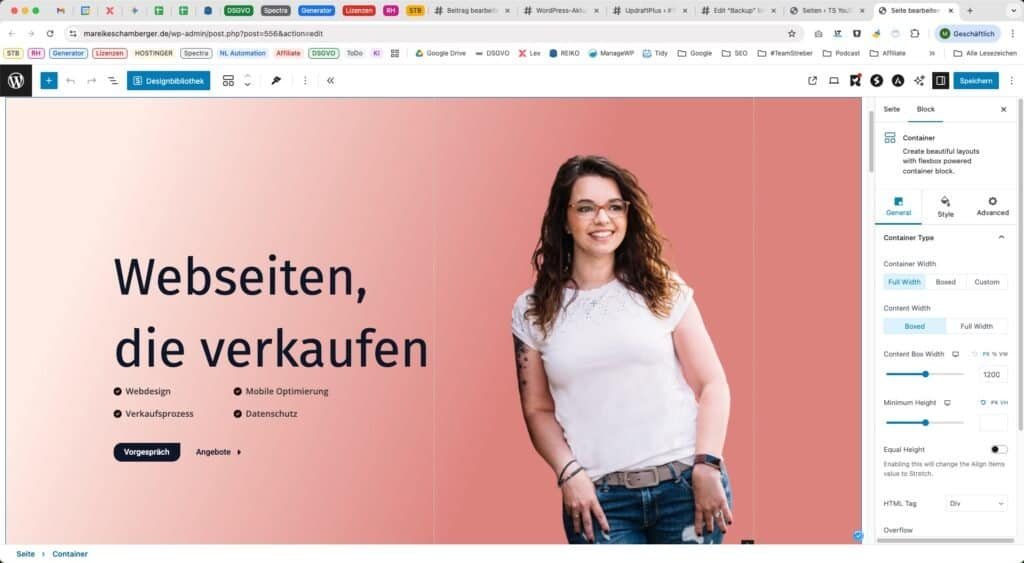
Flexbox-Container: Dein wichtigstes Werkzeug für moderne Layouts
Der mit Abstand wichtigste Block, den du für jedes Layout brauchst, ist der Container. Er ist die Basis für alle Spalten und Sektionen. Im Gegensatz zu älteren Systemen oder dem Standard-Editor von WordPress nutzt Spectra hier die moderne Flexbox-Technologie.
Mit Flexbox kannst du genau steuern, wie sich diese Inhalte innerhalb der Box verhalten sollen:
Ausrichtung: Sollen sie oben, mittig oder unten ausgerichtet sein? Links, rechts oder zentriert?
Verteilung: Sollen sie den verfügbaren Platz gleichmäßig unter sich aufteilen oder bündig an einer Seite kleben?
Umbruch: Was passiert auf dem Handy? Sollen die Elemente untereinander rutschen oder nebeneinander bleiben?
Sticky Container: Damit kannst du Inhalte sichtbar bleiben lassen, auch wenn diene User scrollen.
Mit dem Container baust du mühelos komplexe und flexible Layouts, die auf allen Geräten perfekt aussehen, ohne dafür in Code eingreifen zu müssen.
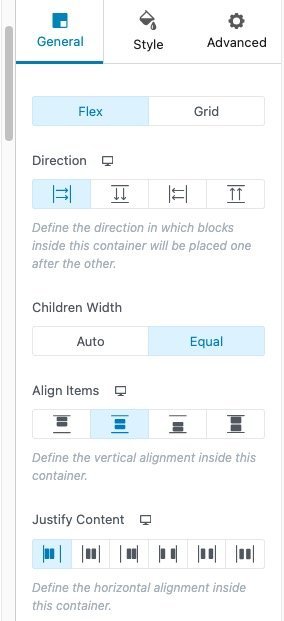
Workflow-Booster: Copy & Paste Styles und Presets
Das Team von Brainstorm Force hat noch zwei weitere geniale Funktionen für einen schnellen Workflow eingebaut:
Copy & Paste Styles: Hast du einen Block perfekt designt und möchtest den Stil auf einen anderen Block übertragen? Kein Problem. Mit drei Klicks kopierst du alle Design-Einstellungen (Farben, Abstände, Ränder etc.) und fügst sie auf einen anderen Block desselben Typs wieder ein.
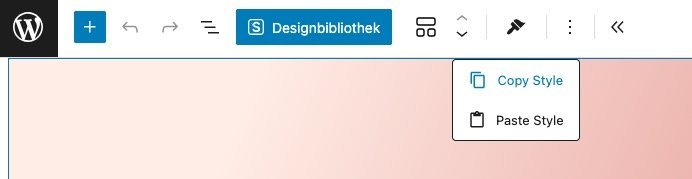
Presets: Du kannst das Design eines Blocks auch als „Preset“ (Vorlage) abspeichern. Wenn du dann einen neuen Block dieses Typs erstellst, kannst du dein gespeichertes Design mit einem Klick anwenden. Perfekt für wiederkehrende Elemente wie Buttons oder Infoboxen.
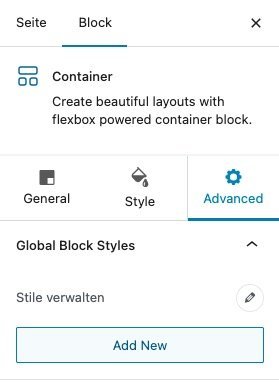
Globale Stile als absoluter Life Hack
Hier kommt der größte Effizienz-Vorteil der Kombination aus Astra und Spectra ins Spiel. Anstatt bei jedem Button und jeder Überschrift manuell die Farbe und Schriftart einzustellen, definierst du alles einmalig und zentral im Astra Theme Customizer. Spectra übernimmt diese globalen Vorgaben automatisch. Wenn du also eine Farbe in deiner globalen Palette änderst, wird diese Änderung sofort auf der gesamten Webseite wirksam. Das spart nicht nur Stunden an Arbeit, sondern sorgt auch für ein absolut konsistentes und professionelles Design.


Ultimative Vorlage: Style Sheet
Deine Schriften und Farben kombinieren: Individuell festlegen und immer wieder nutzen.
Power Point / Canva Vorlage: Super einfach anzupassen
BONUS: Inklusive Anleitungsvideo, das genau erklärt, worauf du achten musst, wenn du dein Style Sheet erstellst.
Responsive Design: Spectra-Seiten für Mobilgeräte optimieren
Eine Webseite, die auf dem Handy nicht perfekt funktioniert, ist heute keine Option mehr. Die meisten deiner Besucher werden über ein Smartphone auf deine Seite kommen. Spectra* ist von Grund auf darauf ausgelegt, dir die volle Kontrolle über das mobile Erscheinungsbild zu geben.
Die meisten Pagebuilder übersetzen die Designs schon “irgendwie” auf das Handy. Aber tatsächlich waren die Anpassungsmöglichkeiten im Elementor immer ein triftiger Grund, den Pagebuilder allem anderen vorzuziehen. Denn eine Seite, die langsam lädt, aber auf dem Handy überhaupt irgendwie aussieht ist tausendmal besser, als eine schnelle Seite, die wie “Kraut und Rüben” dargestellt wird.
Mit Spectra kannst du sehr genau einstellen, wie deine Webseite auf dem Handy dargestellt wird.
Oben in der Editor-Leiste findest du die drei Icons für die Bildschirm-Vorschau: Desktop, Tablet und Smartphone. Wenn du in eine dieser Ansichten wechselst, kannst du die Design-Einstellungen für diese spezifische Bildschirmgröße anpassen, ohne das Layout der anderen Ansichten zu beeinflussen.
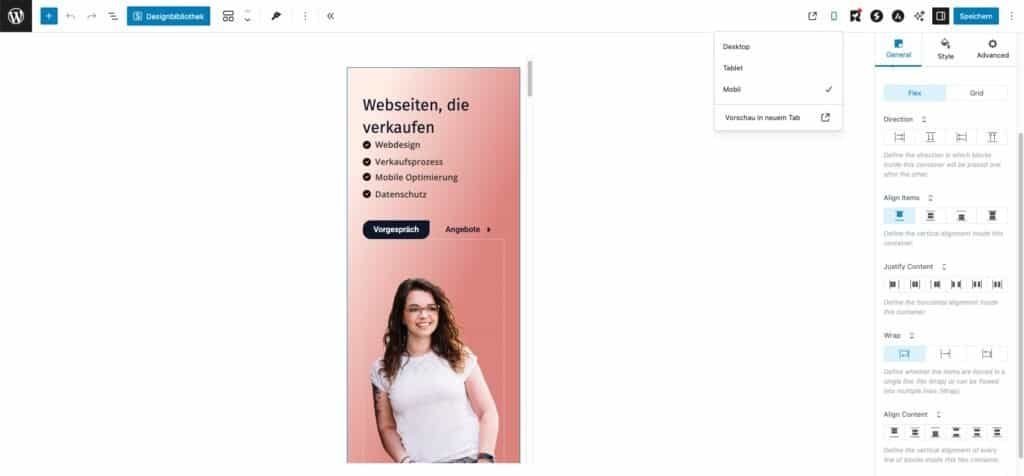
Du kannst zum Beispiel:
- Schriftgrößen speziell für mobile Endgeräte anpassen.
- Abstände (innen und außen) für kleinere Bildschirme verringern oder vergrößern.
- Die Reihenfolge von Spalten umkehren (extrem nützlich, wenn Bild und Text auf dem Handy in der falschen Reihenfolge erscheinen).
- Bestimmte Sektionen oder Blöcke auf dem Handy komplett ausblenden, wenn sie dort keinen Sinn ergeben.
Der Mobile-First-Ansatz: Erst das Handy, dann der Rest
Ein professioneller Workflow, den ich dir dringend empfehle, ist der „Mobile-First“-Ansatz. Das bedeutet, du beginnst mit dem Design für die kleinste Ansicht – das Smartphone. Warum? Weil es dich zwingt, dich auf die wichtigsten Inhalte und die klarste Struktur zu konzentrieren.
Wenn das Design auf dem kleinen Bildschirm funktioniert, ist die Anpassung für Tablet und Desktop danach meist ein Kinderspiel. Du musst dir keine Gedanken mehr machen, wie du komplexe Desktop-Layouts auf ein Handy quetschen kannst. Dieser Ansatz, den auch die Elementor Alternative Spectra perfekt unterstützt, spart dir nicht nur Zeit, sondern führt in der Regel zu deutlich besseren und benutzerfreundlicheren Ergebnissen.
Popups & Dynamische Inhalte (Pro): Marketing-Power ohne extra Plugins
Mit Spectra Pro* bekommst du nicht nur mehr Design-Werkzeuge, sondern auch mächtige Marketing-Funktionen, für die du bei anderen Systemen teure Zusatz-Plugins kaufen müsstest. Das spart nicht nur Geld, sondern hält deine Webseite auch schlank und performant.
Popup Builder: Leads generieren ohne Umwege
Egal ob du Newsletter-Abonnenten gewinnen, auf ein Angebot hinweisen oder einen Gutschein anzeigen möchtest – Popups sind ein extrem effektives Marketing-Instrument. Normalerweise brauchst du dafür ein extra Plugin, das deine Seite oft verlangsamt und weitere Kosten verursacht.
Mit Spectra Pro* ist der Popup Builder direkt integriert. Du gestaltest deine Popups (hier Modal genannt) mit den gleichen Blöcken und Werkzeugen, die du schon vom Seitenerstellen kennst. Anschließend legst du über simple Regeln fest, wann und wo sie erscheinen sollen:
- Zeitverzögert: z.B. 10 Sekunden nachdem ein Besucher auf der Seite ist.
- Beim Verlassen der Seite (Exit-Intent): Wenn der Besucher die Seite verlassen will.
- Per Klick: Wenn ein Besucher auf einen bestimmten Button oder Link klickt.
Das alles funktioniert nahtlos, schnell und ohne deine Webseite auszubremsen.
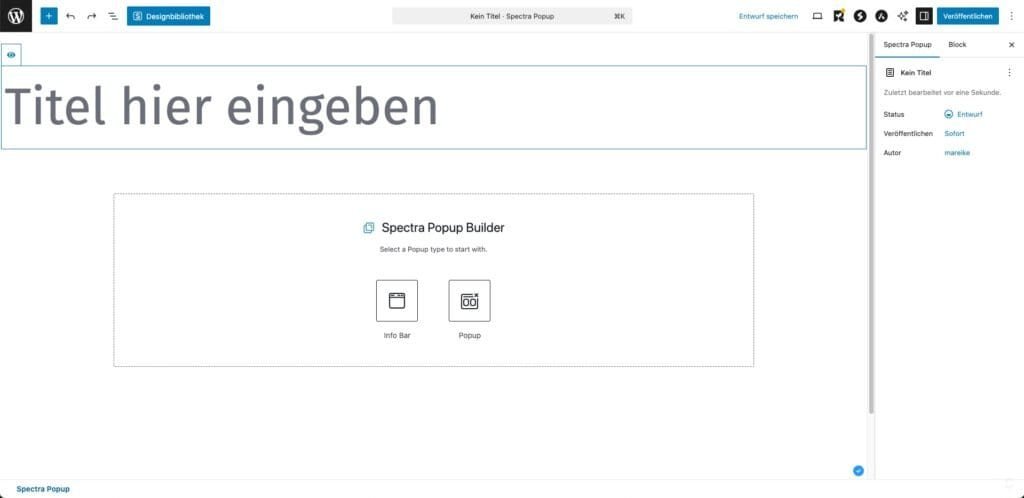
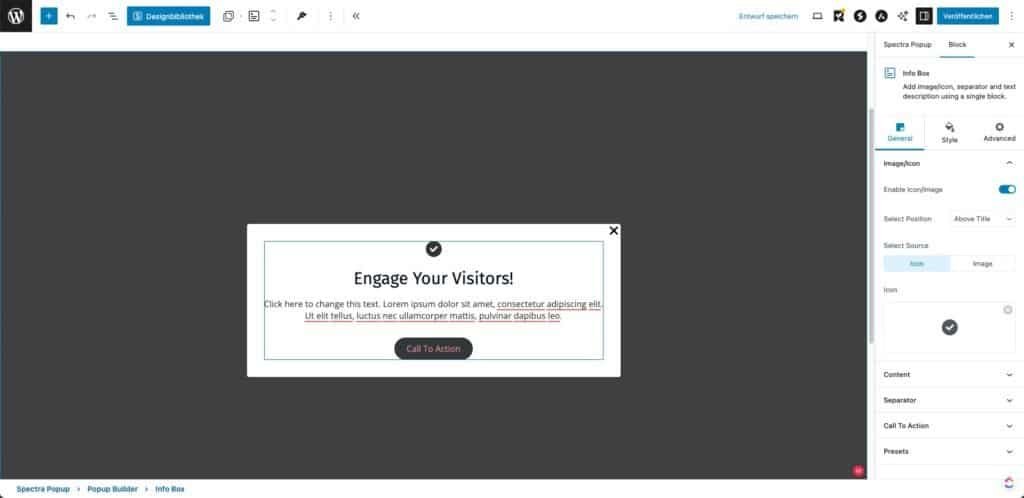
Dynamic Content & Display Conditions: Inhalte personalisieren
Das ist eines der mächtigsten Pro-Features und ein echter Game-Changer für professionelles Marketing. Mit Dynamic Content und Display Conditions kannst du festlegen, welche Inhalte welchen Besuchern angezeigt werden.
Stell dir vor, du könntest:
- Einen speziellen Rabatt-Banner nur für Besucher anzeigen, die zum ersten Mal auf deiner Seite sind.
- Einen Login-Button in einen Logout-Button ändern, sobald ein Nutzer eingeloggt ist.
- Bestimmte Sektionen deiner Webseite nur für Kunden sichtbar machen, die ein bestimmtes Produkt gekauft haben.
Diese Personalisierung sorgt dafür, dass deine Botschaften relevanter sind, was die Conversion-Rate nachweislich erhöht. Bei der Elementor Alternative Spectra ist diese Funktion tief integriert und lässt sich auf jeden Block und Container anwenden.
Starter Templates & KI: Die ultimative Abkürzung
Selbst mit dem besten Werkzeugkasten kann der Start vor einer leeren Seite einschüchternd sein. Genau hierfür hat das Team von Brainstorm Force eine geniale Abkürzung integriert, die dir unzählige Stunden an Arbeit ersparen kann: die Starter Templates.
Vorgefertigte Designs für jeden Zweck
Die Starter Templates sind eine riesige Bibliothek an professionell gestalteten Design-Vorlagen, die du direkt in deine Seite importieren kannst. Diese sind in zwei Kategorien unterteilt:
- Patterns (Muster): Das sind fertig gestaltete Seitenabschnitte. Du brauchst zum Beispiel einen ansprechenden “Über uns”-Bereich, eine Preistabelle oder einen FAQ-Abschnitt? Statt alles von Grund auf neu zu bauen, fügst du einfach ein passendes Pattern ein, tauschst Texte und Bilder aus und bist fertig.
- Template Kits (Vorlagen-Sets): Das sind komplette, mehrseitige Webseiten-Vorlagen für bestimmte Branchen (z.B. für Coaches, Restaurants, Handwerker). Mit einem Klick importierst du eine gesamte Webseite (Startseite, Über uns, Kontakt etc.), die bereits stimmig gestaltet ist. Anschließend passt du nur noch die Inhalte an dein eigenes Business an.
Gerade wenn du schnell ein professionelles Ergebnis brauchst, sind diese Vorlagen Gold wert und ein riesiger Vorteil dieser Elementor Alternative.
Integrierter KI-Assistent (Zip AI): Dein kreativer Partner im Editor
Direkt in den Spectra* Editor ist ein KI-Assistent namens Zip AI integriert. Stell ihn dir wie einen kreativen Co-Piloten vor, der dir direkt beim Schreiben hilft.
Du kannst die KI bitten:
- Überschriften-Varianten für einen Abschnitt zu erstellen.
- Einen Absatz zu einem bestimmten Thema zu formulieren.
- Bestehenden Text zu verbessern oder zu kürzen.
Das ist besonders praktisch, wenn du mal eine Schreibblockade hast oder einfach schnell professionelle Texte für deine Webseite brauchst, ohne den Editor verlassen zu müssen.
Performance Tipp: Lade nur, was du brauchst
Eine der Hauptursachen für langsame Ladezeiten bei Page Buildern ist, dass sie oft eine riesige Menge an Code und Skripten für alle Eventualitäten laden – selbst wenn die Funktionen auf einer Seite gar nicht genutzt werden. Das bläht deine Webseite unnötig auf.
Spectra* verfolgt als schlanke Elementor Alternative einen intelligenteren Ansatz und gibt dir die volle Kontrolle. Für eine optimale Ladezeit solltest du zwei Dinge tun:
Unnötige Blöcke deaktivieren: Spectra* bringt von Haus aus eine Menge Blöcke mit. In der Praxis wirst du aber vermutlich nicht alle davon benötigen. Für eine optimale Ladezeit kannst du alle Blöcke, die du nicht verwendest, einfach deaktivieren. Gehe dazu in deinem WordPress-Dashboard zu Spectra > Blocks / Extensions und schalte alles ab, was du nicht brauchst. Deine Webseite wird es dir mit besseren Ladezeiten danken.
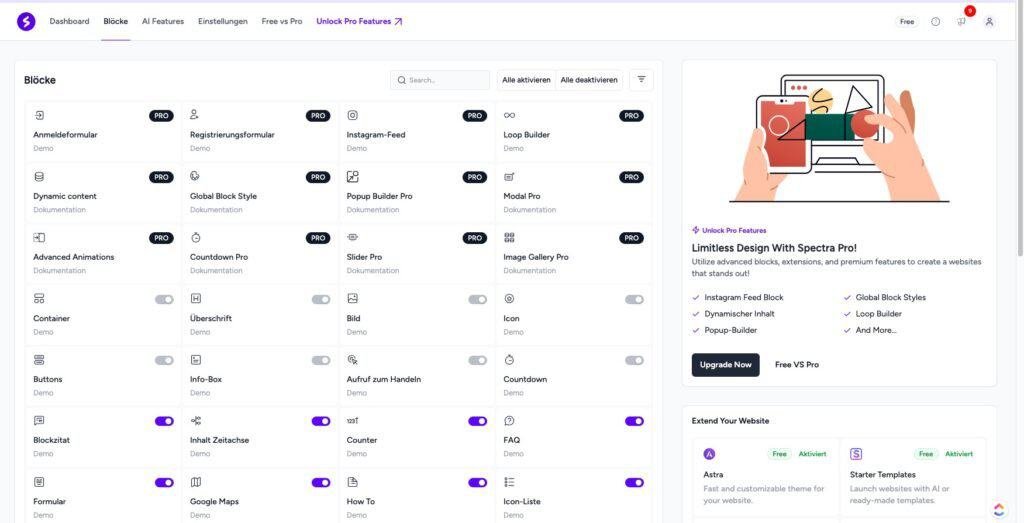
Assets nur bei Bedarf laden: Unter Spectra > Settings > Performance findest du eine Einstellung namens „Asset Generation“. Stelle sicher, dass diese auf „File“ (Datei) eingestellt ist. Das sorgt dafür, dass Spectra für jede Seite eine eigene, kleine CSS- und Javascript-Datei generiert, in der nur der Code für die Blöcke enthalten ist, die auf dieser spezifischen Seite auch wirklich verwendet werden. Anstatt eine riesige, allgemeine Datei zu laden, wird also nur das Nötigste geladen.
Mit diesen beiden einfachen Einstellungen stellst du sicher, dass deine Webseite so schlank und schnell wie möglich bleibt.
Spectra ist DSGVO-konform nutzbar
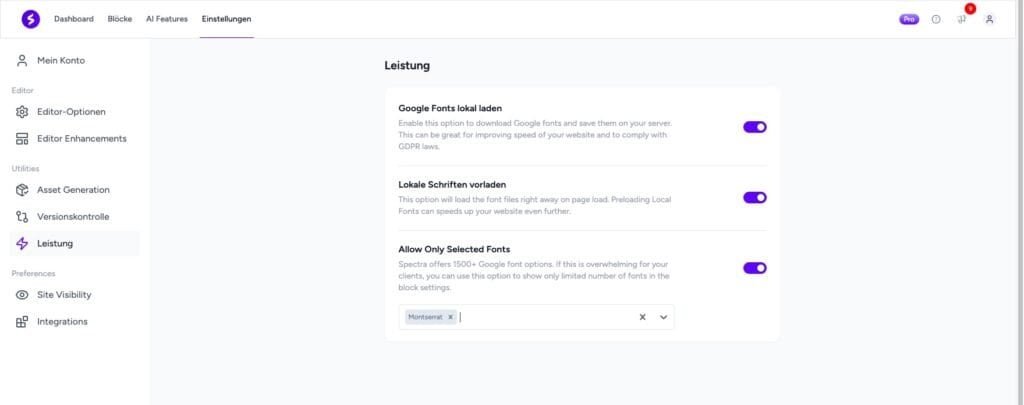
Spectra macht dir die Einhaltung der DSGVO wirklich einfach, besonders beim Thema Schriften. Du kannst nicht nur mit einem Klick alle verwendeten Google Fonts lokal auf deinem eigenen Server einbinden, was eine Verbindung zu Google-Servern verhindert und somit DSGVO-konform ist. Sondern es gibt noch einen cleveren Trick: In den Spectra-Einstellungen kannst du festlegen, dass im Editor nur bestimmte, von dir ausgewählte Schriften überhaupt zur Verfügung stehen. Das ist super praktisch, weil so weder du noch deine Mitarbeiter “aus Versehen” eine Schriftart auswählen könnt, die nicht lokal gehostet wird oder aus anderen Gründen problematisch sein könnte. So behältst du die volle Kontrolle und minimierst Fehlerquellen.
Fazit: Website mit Spectra erstellen – ja oder nein?
Die Antwort ist ein klares Ja – wenn du eine schnelle, zukunftssichere und professionelle Webseite brauchst, die für dich arbeitet und nicht gegen dich.
Elementor war lange der unangefochtene Standard, aber die WordPress-Welt hat sich weiterentwickelt. Spectra* ist mehr als nur eine Elementor Alternative; es ist der logische nächste Schritt. Anstatt WordPress ein fremdes System überzustülpen, verbessert und erweitert es den Kern, auf dem alles aufbaut.
Für wen ist Spectra die beste Wahl?
Für Einsteiger: Die intuitive Bedienung im gewohnten WordPress-Editor macht den Start unglaublich einfach.
Für Performance-Optimierer: Wenn dir Ladezeiten wichtig sind (und das sollten sie!), kommst du an dem sauberen Code von Spectra nicht vorbei.
Für Umsteiger von Elementor: Du findest dich dank der ähnlichen Einstellungs-Logik sofort zurecht, profitierst aber von einer deutlich besseren Performance und Stabilität.
Für alle, die ein pragmatisches System suchen: Die Kombination aus dem Astra Theme und Spectra*, am besten im Essential Toolkit, gibt dir ein perfekt aufeinander abgestimmtes System aus einer Hand. Kein Stress mit inkompatiblen Plugins, keine Kompromisse.
Die Vorteile auf den Punkt gebracht
Performance: Deine Webseite lädt schneller, was Besucher und Google glücklich macht.
Benutzerfreundlichkeit: Du arbeitest im vertrauten WordPress-Editor, der durch Spectra auf Profi-Niveau gehoben wird.
Zukunftssicherheit: Du setzt auf den offiziellen WordPress Block-Editor und damit auf das Pferd, auf das auch WordPress selbst in Zukunft setzen wird.
Wenn du also bereit bist, eine Webseite zu erstellen, die nicht nur gut aussieht, sondern auch technisch brillant ist, dann ist Spectra* die richtige Wahl für dich.